✍️ 메타 디스크립션 도우미
메타 디스크립션은 검색엔진에게 이 페이지가 무슨 상품인지 알려주는 설명문입니다. 네이버가 이걸 읽고 내 상품이 어떤 키워드와 관련도가 높은지 판단해서 노출을 더 밀어줍니다. 상세페이지 이미지만 넣으면 바로 쓸 문장이 나와요.
💡 키워드를 아직 안 뽑으셨으면 키워드 도우미부터 하세요. 키워드가 상품명이 되고, 상품명이 상세페이지가 됩니다.
🤖 클로드 코드(Claude Code) 쓰시는 분은 — 설치 없이, 클로드 코드 입력창에 아래 한 줄만 붙여넣으면 알아서 받고 실행합니다.
파일로 받고 싶으면 메타디스크립션 zip · 설치법 자세히
https://manddangsnu.com/claude-code/mds-cc-meta.zip 받아서 이 폴더에 풀고, 그 다음 /메타디스크립션 해줘메타 디스크립션 만들기 (스마트스토어 전용)
상세페이지 이미지를 ChatGPT에 파일 첨부로 넣고 프롬프트를 붙여넣으면 클릭률 높은 메타 디스크립션 3개가 자동으로 나옵니다.
⚠️ 쿠팡에는 메타 디스크립션 항목이 없어요. 이 결과는 스마트스토어 전용으로만 사용하세요.
1
상세페이지 자동 제작기 ↗에서 만든 완성 이미지 파일 (JPG) 준비
상세페이지 폴더에 저장된 JPG 파일 여러 장. ZIP 압축 풀고 폴더에서 이미지 파일 몇 개 선택할 준비.
2
버튼 하나로 ChatGPT 열기
ChatGPT에 상세페이지 사진 넣고 보내기
- 위 초록 버튼을 눌렀으면 ChatGPT 새 창에 프롬프트가 이미 들어가 있습니다. (직접 열려면 ChatGPT 열기 ↗)
- 입력창 왼쪽 [+] → [사진 및 파일 추가]
![STEP 1에서 봤던 그 메뉴입니다. 맨 위 [사진 및 파일 추가]를 누르세요.](img/gpt-menu.jpg) STEP 1에서 봤던 그 메뉴입니다. 맨 위 [사진 및 파일 추가]를 누르세요.
STEP 1에서 봤던 그 메뉴입니다. 맨 위 [사진 및 파일 추가]를 누르세요. - 컴퓨터에서 상세페이지 이미지 여러 장 고르기 (3~5장이면 충분합니다)
 상세페이지 도구에서 받은 ZIP을 풀면 이렇게 번호가 붙은 이미지가 나옵니다. 여러 장을 한 번에 선택하시면 됩니다.
 - 프롬프트가 안 들어가 있으면 입력창 누르고 Ctrl + V — 클립보드에도 복사돼 있습니다
- 전송 (파란 화살표 버튼)
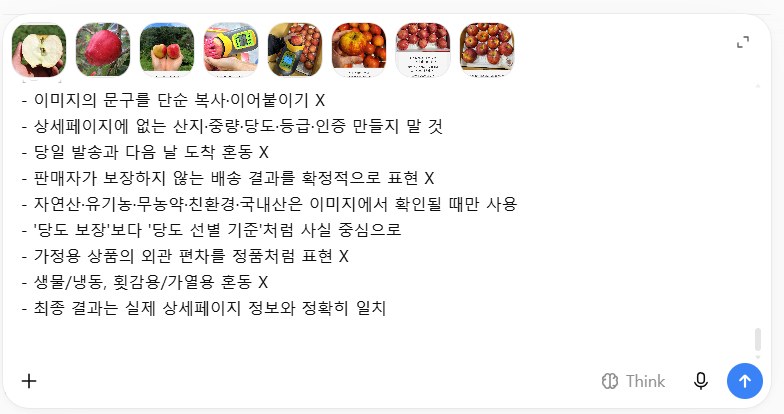 보내기 직전 화면입니다. 위에 이미지가 죽 붙어 있고 아래에 프롬프트가 들어가 있으면 제대로 된 겁니다. 이 상태에서 파란 화살표를 누르세요.
💡 결과 맨 위에 「이걸 쓰세요」 하나가 확정으로 나옵니다. 그대로 복사하시면 됩니다.
내 상품과 안 맞으면 아래 후보 2개 중에서 고르세요.
→ 스마트스토어 상품 등록 화면 → [검색 설정] → [메타 디스크립션] 칸에 붙여넣기.
⚠ 사용 안내
· 이 도구는 ChatGPT 프롬프트를 만들어 복사만 도와드립니다. 실제 결과는 ChatGPT에서 생성돼요.· 생성된 메타 디스크립션은 참고용입니다. 실제 상품 정보와 일치하는지 반드시 확인하고 사용하세요.
· 상품과 일치하지 않는 산지·품종·인증·당도 등을 임의로 추가하지 마세요. 허위·과장 표시는 판매 제재로 이어질 수 있습니다.
· 본 페이지는 입력값을 서버에 저장하지 않습니다. 브라우저 안에서만 임시 보관돼요.